SSH-Schlüssel sind eine spezielle und noch sicherere Verbindungsmethode.
Solche SSH-Schlüssel werden auf dem Client (deinem PC) erzeugt. Anschliessend wird ein Teil des Schlüssels mit dem SFTP-Server geteilt. Dazu empfehlen wir dir den PuTTY Key Generator, der standardmässig zusammen mit WinSCP installiert wird.
PuTTY Key Generator öffnen
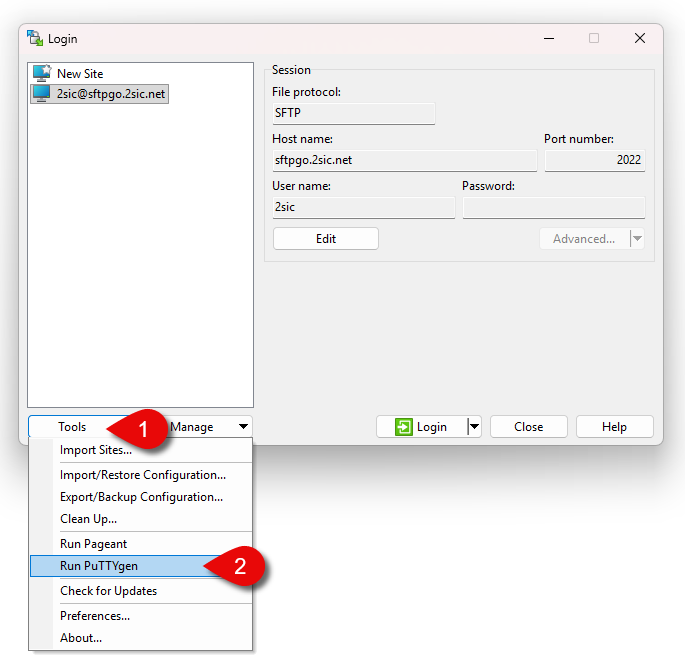
- Öffne die Anmeldemaske für eine SSH-Verbindung in WinSCP.
- Klicke auf die Schaltfläche "Tools".
- Wähle "Run PuTTYgen".
SSH-Schlüssel erstellen
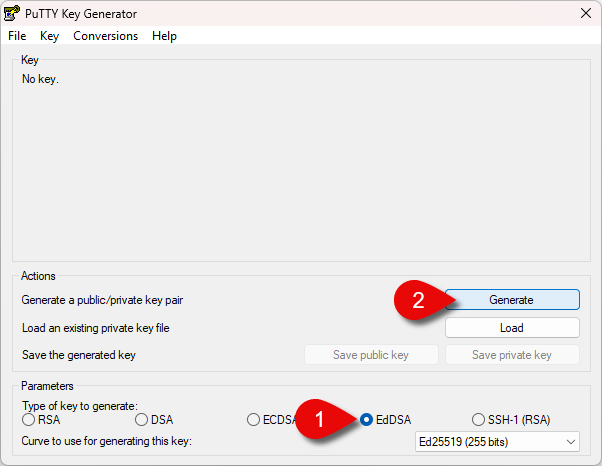
- Wähle als Schlüsseltyp EdDSA.
- Klicke auf "Generate".
- Bewege die Maus während der Schlüsselerstellung, um genügend Zufallsdaten für die Verschlüsselung zu erzeugen.
- Lege eine sichere "Passphrase" fest, die du dir merken kannst.
Schlüssel speichern
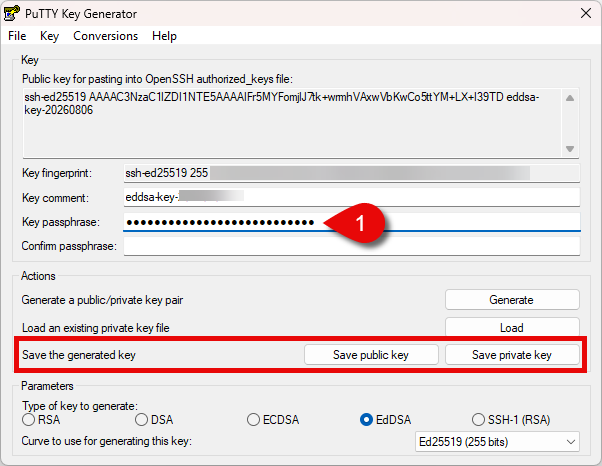
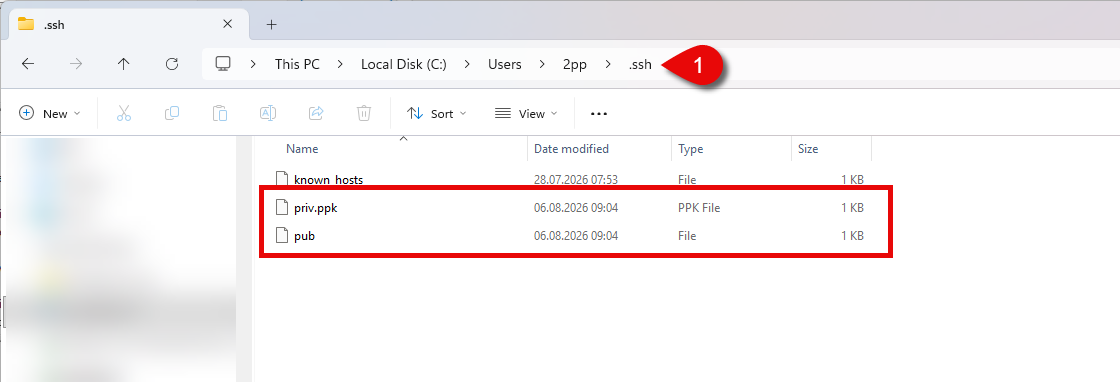
- Klicke auf "Save private key" und anschliessend auf "Save public key", um beide Schlüssel auf deinem Gerät zu speichern.
- Speichere beide Dateien im Verzeichnis
C:\Users\<NUTZER>\.ssh. Ersetze <NUTZER> durch deinen Windows-Benutzernamen.
- Den Dateinamen kannst du frei wählen.
Public Schlüssel hinterlegen
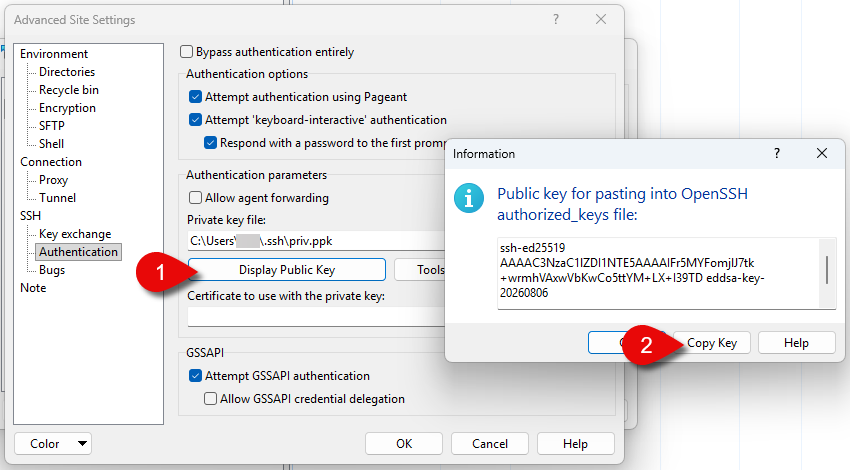
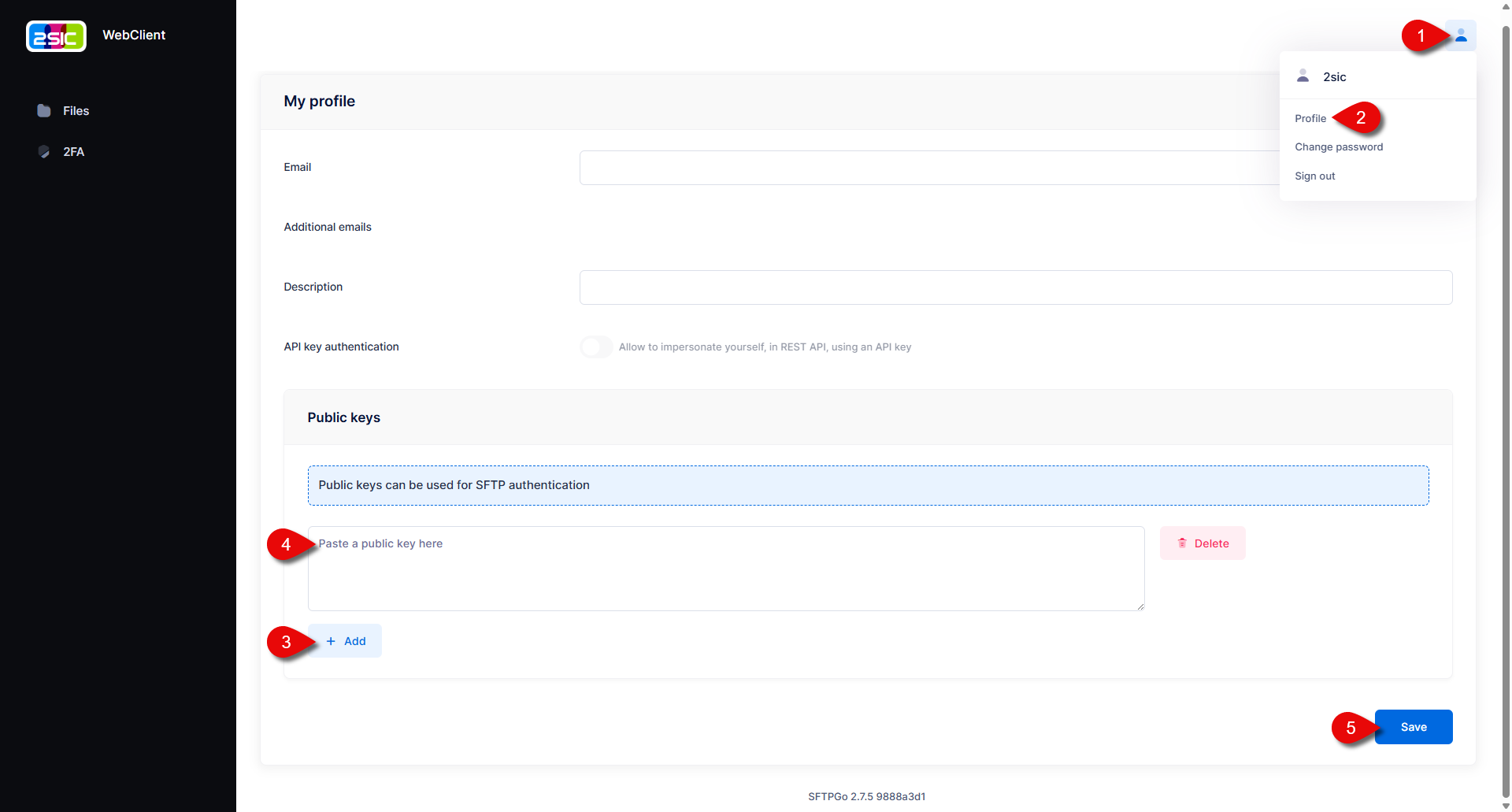
- Lass dir den öffentlichen Schlüssel anzeigen.
- Kopiere ihn.
- Öffne den WebClient und gehe zu deinem Profil.
- Unter dem Reiter "Public Keys" kannst du den Schlüssel einfügen und speichern.
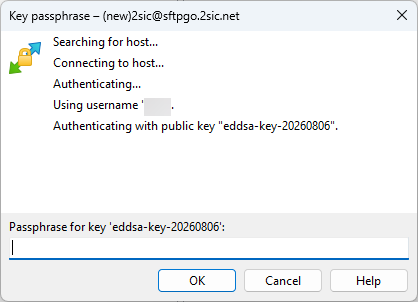
- Bei deinem nächsten Login reichen dein Benutzername und der Schlüssel mit der Passphrase aus.
SSH-Anmeldung mit Schlüssel
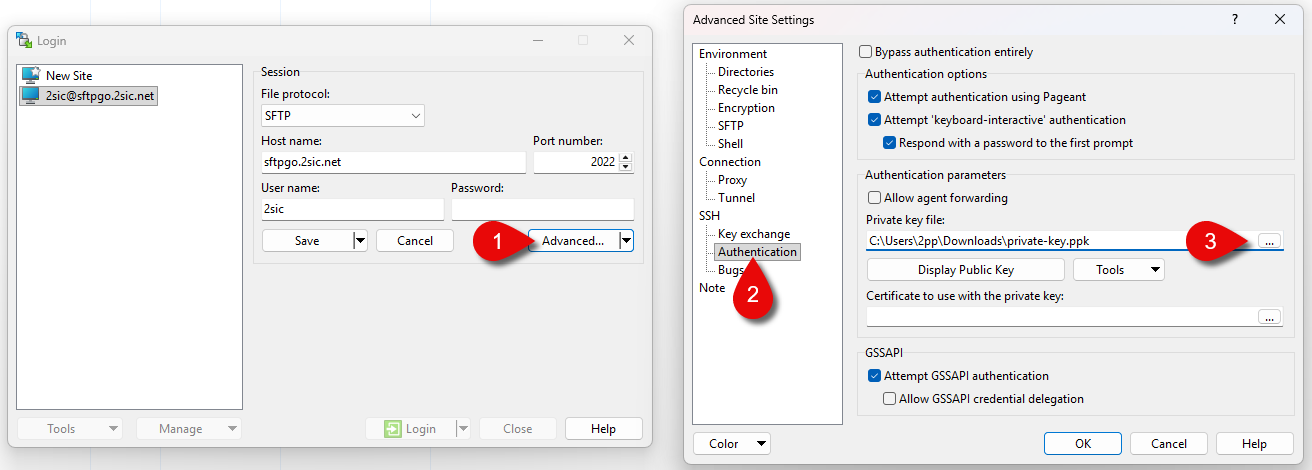
- Kehre zur Anmeldemaske zurück und öffne die erweiterten Einstellungen ("Advanced").
- Wähle deinen privaten Schlüssel aus und bestätige mit "OK". Die Einstellungen werden automatisch gespeichert.
- Speichere die Sitzung. Für die Anmeldung ist nun kein Passwort mehr erforderlich. Klicke anschliessend auf "Login".
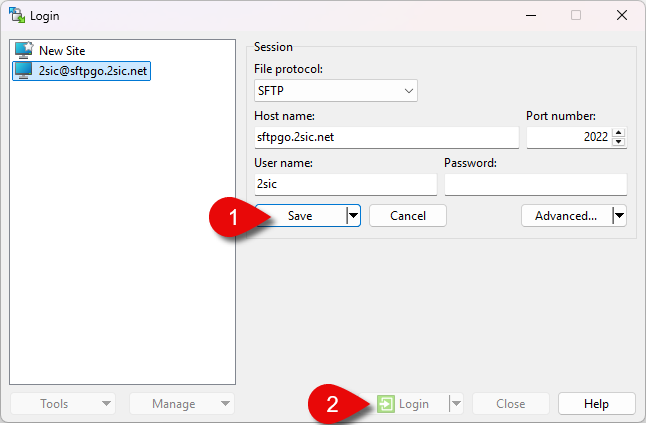
- Beim Verbindungsaufbau wirst du nach deiner Passphrase gefragt. Gib diese ein.
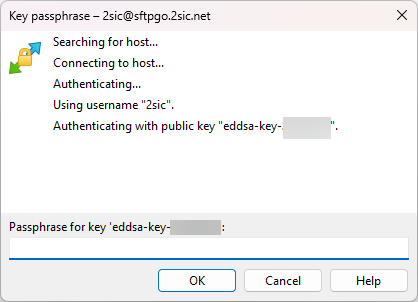
Die Verbindung wurde erfolgreich mithilfe deines SSH-Schlüssels hergestellt.