Melde dich auf der 2sic WebClient-Webseite an.
2FA aktivieren
Dies ist zwingend erforderlich, damit du den WebClient für Up- und Downloads verwenden kannst.
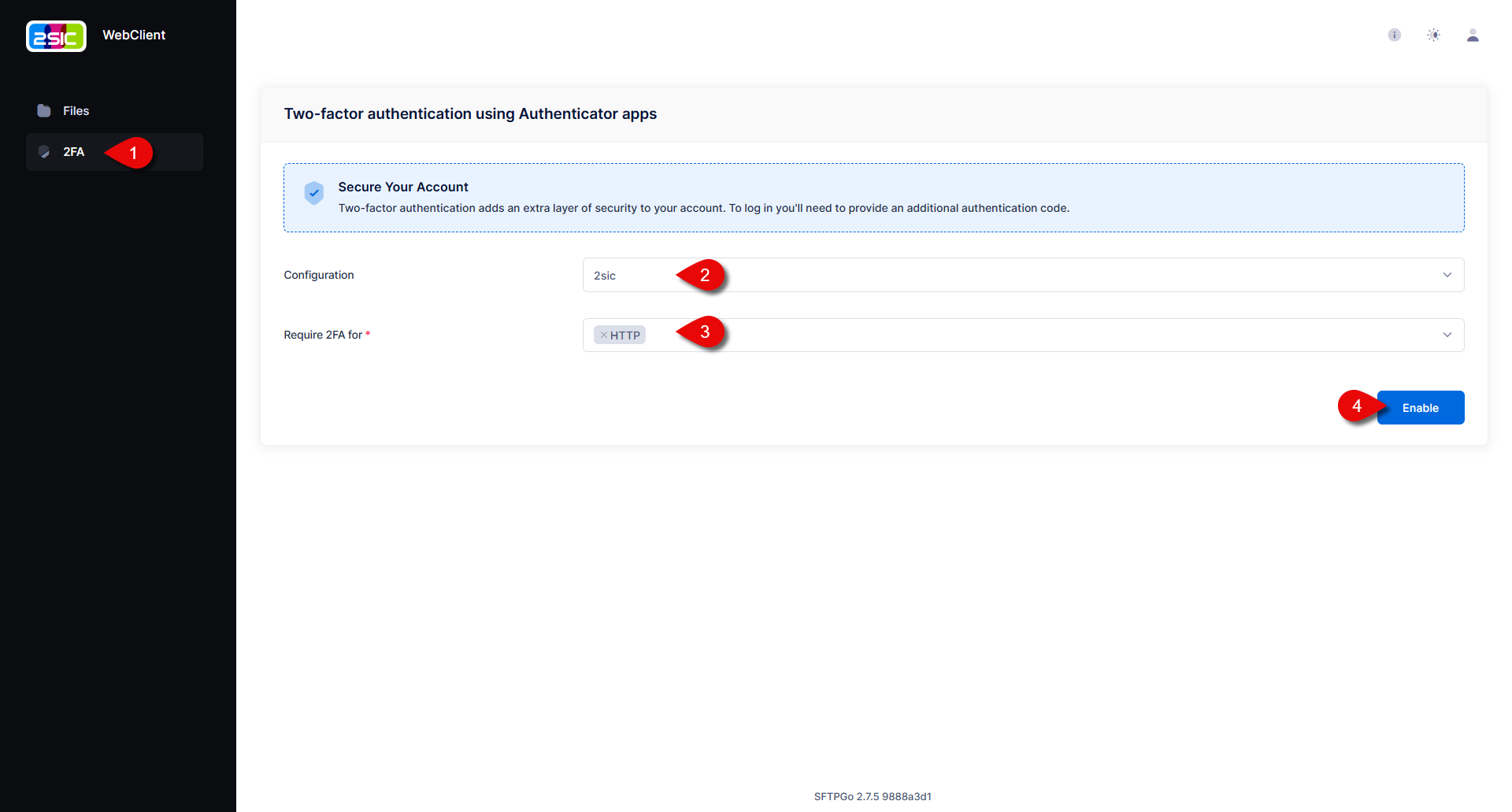
- Öffne die 2FA-Einstellungen.
- Wechsle zum Reiter 2FA.
- Wähle die Konfiguration für
2sic.
- Aktiviere 2FA für
HTTP.
- Bestätige mit "Enable".
Nach der Aktivierung werden dir ein QR-Code und ein Einrichtungsschlüssel angezeigt.
2FA einrichten
- Füge den Einrichtungsschlüssel in einen Passwort-Manager mit TOTP-Unterstützung ein oder scanne den QR-Code mit einer Authenticator-App.
- Öffne den erzeugten Eintrag und übernimm den sechsstelligen Bestätigungscode.
- Gib den Bestätigungscode im WebClient ein.
- Bestätige die Einrichtung.