menu
Logo
  • Warum azing?
  • Blog
  • Hilfe
DEarrow_drop_down
  • DE
  • EN
Suche in Checklisten
search
azing Logo DEarrow_drop_down
  • DE
  • EN
  • Warum azing?
  • Hilfe
2sic
drive_folder_upload
  • homeChecklisten-Vorlagen
  • south
  • fiber_manual_recordÖffentlich
  • south

folder_sharedSFTP

  • add Product Information
  • info Typ ändern: Information
  • insert_drive_file Typ ändern: Textbaustein
  • homeChecklisten-Vorlagen
  • south
  • fiber_manual_recordÖffentlich
  • south

folder_sharedSFTP

Ordner und Checklisten

  • check_circleSFTP Zugriff mit FileZilla
  • check_circleSFTP Zugriff mit WinSCP
  • check_circleSSH Zugriff in Kombination mit SSH Schlüssel
  • check_circleSTFGo Account (MFA) einrichten
  • check_circleWebClient Passwort ändern

Teile dieser Checkliste (0) expand_more

Teil-Dokumente werden als von anderen Checklisten wiederverwendet, sind aber nicht geeignet als Einstieg in eine Tätigkeit. Deshalb erscheinen sie weiter unten. Die Suche wird diese auch nicht anzeigen, ausser man sucht explizit nach Teilen. 

Der PuTTY Key Generator wird standardmässig zusammen mit WinSCP installiert und kann zum Erstellen von SSH-Schlüsseln verwendet werden.

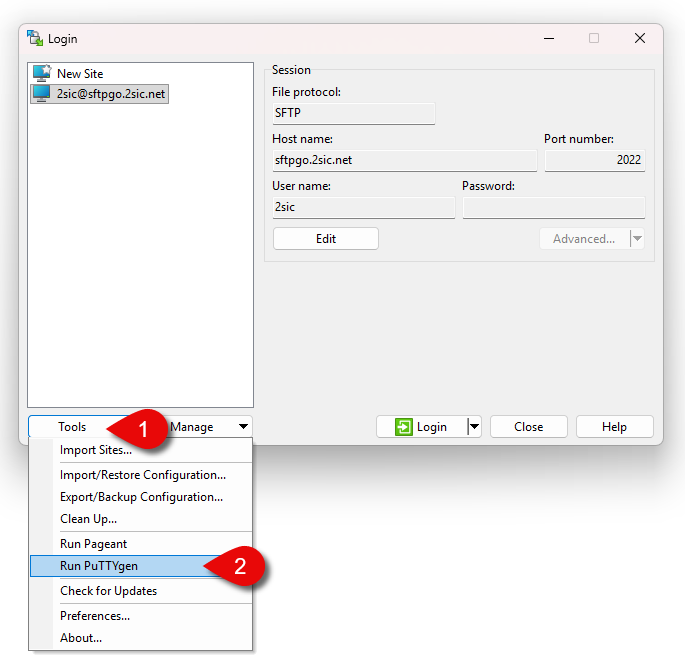
PuTTY Key Generator öffnen

  1. Öffnen Sie die Anmeldemaske für eine SSH-Verbindung in WinSCP.
  2. Klicken Sie auf die Schaltfläche "Tools".
  3. Wählen Sie "Run PuTTYgen".

SSH-Schlüssel erstellen
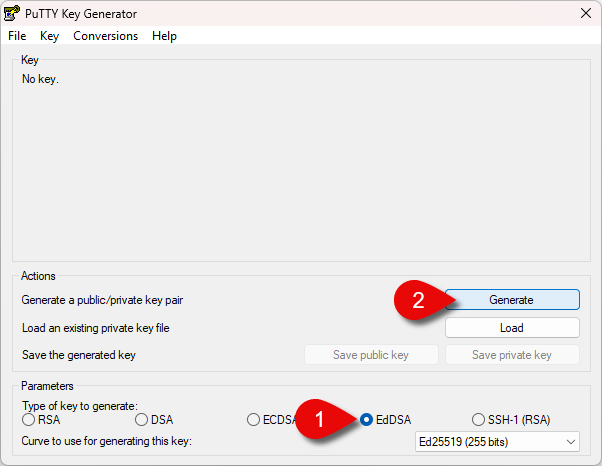
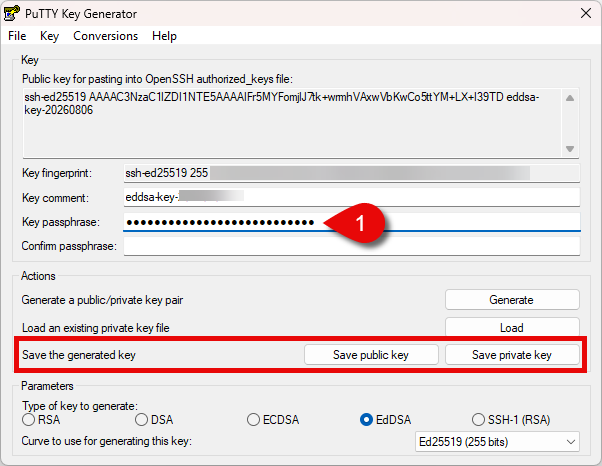
  1. Wählen Sie als Schlüsseltyp EdDSA.
  2. Klicken Sie auf "Generate".
  3. Bewegen Sie die Maus während der Schlüsselerstellung, um genügend Zufallsdaten für die Verschlüsselung zu erzeugen.
  4. Legen Sie eine sichere "Passphrase" fest, die Sie sich merken können.

Schlüssel speichern

  1. Klicken Sie auf "Save private key" und anschliessend auf "Save public key", um beide Schlüssel auf Ihrem Gerät zu speichern.
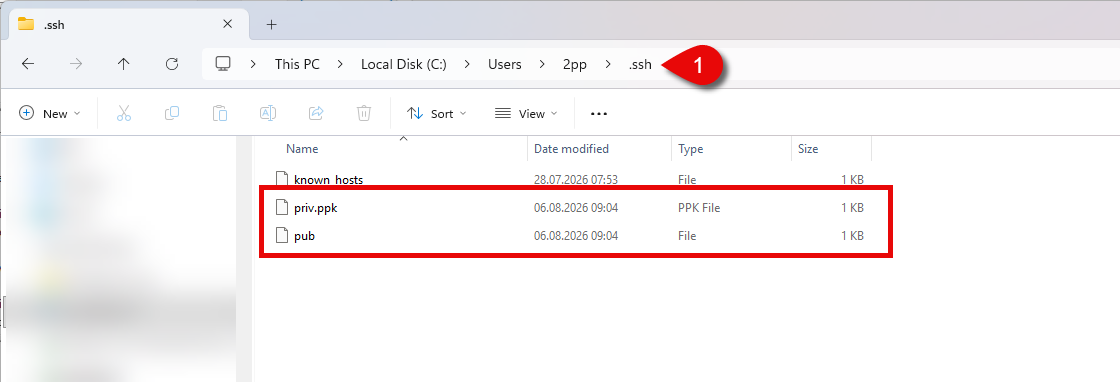
  2. Speichern Sie beide Dateien im Verzeichnis C:\Users\<NUTZER>\.ssh. Ersetzen Sie <NUTZER> durch Ihren Windows-Benutzernamen.
  3. Den Dateinamen können Sie frei wählen.

Public Schlüssel hinterlegen
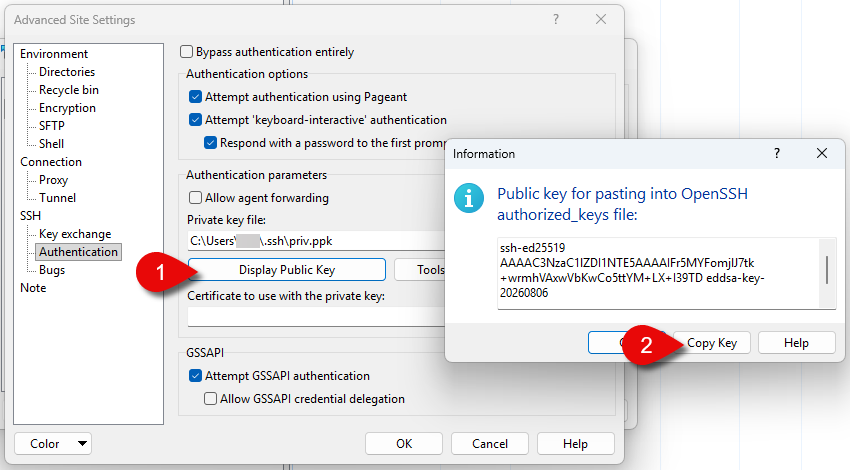
  1. Lassen Sie Sich den Öffentlichen Schlüssel anzeigen.
  2. Kopieren Sie ihn.
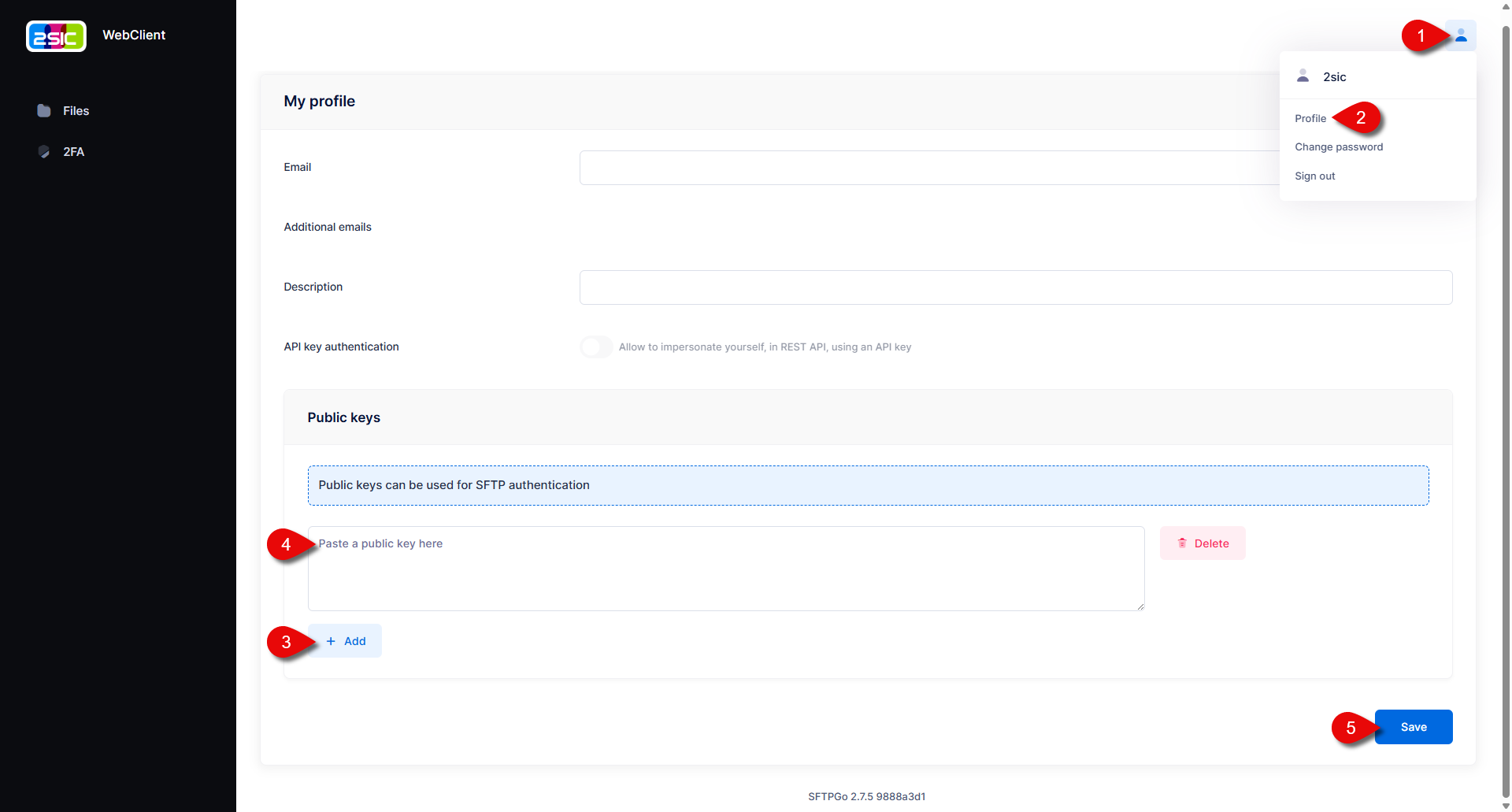
  3. Öffnen Sie den WebClient und gehen sie zu Ihrem Profil.
  4. Unter dem Reiter "Public Keys" können Sie den Schlüssel einfügen und speichern.
  5. Bei Ihrem nächsten Login reicht nun der Nutzername und der Schlüssel mit der Passphrase.

SSH-Anmeldung mit Schlüssel

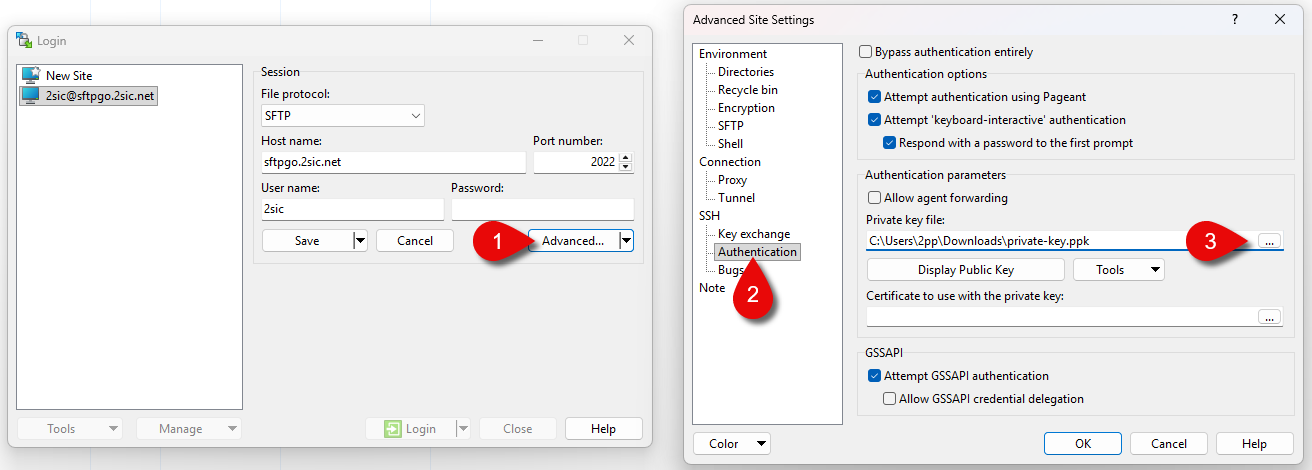
  1. Kehren Sie zur Anmeldemaske zurück und öffnen Sie die erweiterten Einstellungen ("Advanced").
  2. Wählen Sie Ihren privaten Schlüssel aus und bestätigen Sie mit "OK". Die Einstellungen werden automatisch gespeichert.
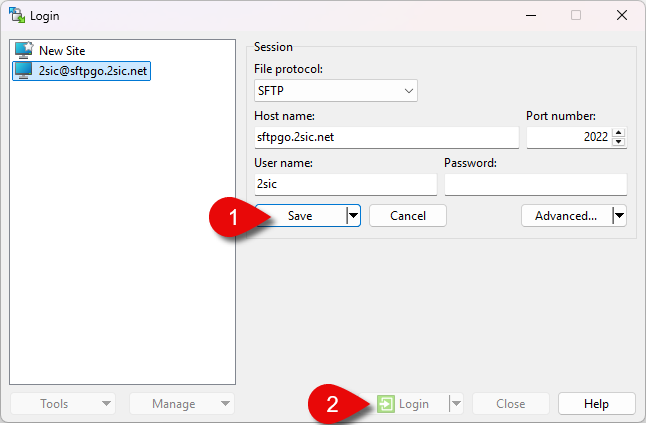
  3. Speichern Sie die Sitzung. Für die Anmeldung ist nun kein Passwort mehr erforderlich. Klicken Sie anschliessend auf "Login".
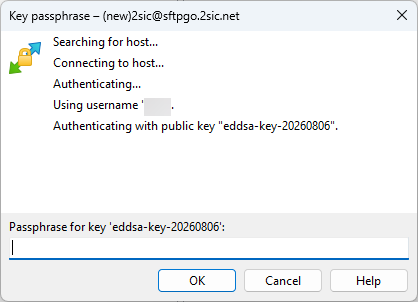
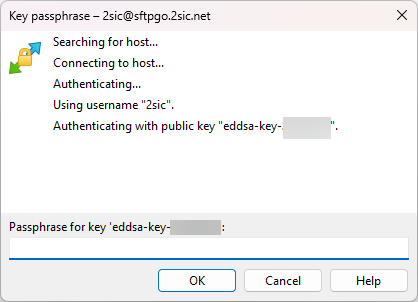
  4. Beim Verbindungsaufbau werden Sie nach Ihrer Passphrase gefragt. Geben Sie diese ein.

Die Verbindung wurde erfolgreich mithilfe Ihres SSH-Schlüssels hergestellt.

Logo
Rechtliches | Inhalts-Copyright CC-BY 4.0
bug_reportFehler melden
  • info
  • Links
  • Rechte
code Teilen
code
URL in Zwischenablage kopiert.
Checkliste einbetten close
Kopieren Kopieren
Inhalts-Copyright

CC-BY 4.0

Übersetzungen

Keine

2sic internet solutions Logo

2sic internet solutions

QR-Code
azing.org/2sic/r/B2kaWxn-
Anschauen & Verwenden

Öffentlich (nutzbar für jeden)

Bearbeiten & Verwalten

Professionell (nur ausgewählte Mitglieder)

Hier siehst du die Beziehungen zwischen diesem Dokument und anderen.

Used (0)

Andere, die hierhin verweisen

Verwendet diese (0)

Andere, die in diesem Dokument verwendet werden

Wie es verwendet wird

Die Kategoriesierung verändert das Verhalten des Dokuments.

Dies ist ein normales Dokument, es wird normal angezeigt und erscheint in der Suche.

Typ

Das ist eine Checkliste. Listen werden zu Checkboxen umgewandelt.

Haben Sie etwas zu sagen?

Kommentieren Sie, um eine Diskussion zu beginnen oder eine Notiz zu machen
send

Bitte einloggen um zu chatten.

close

Durchsuche ganz Azing